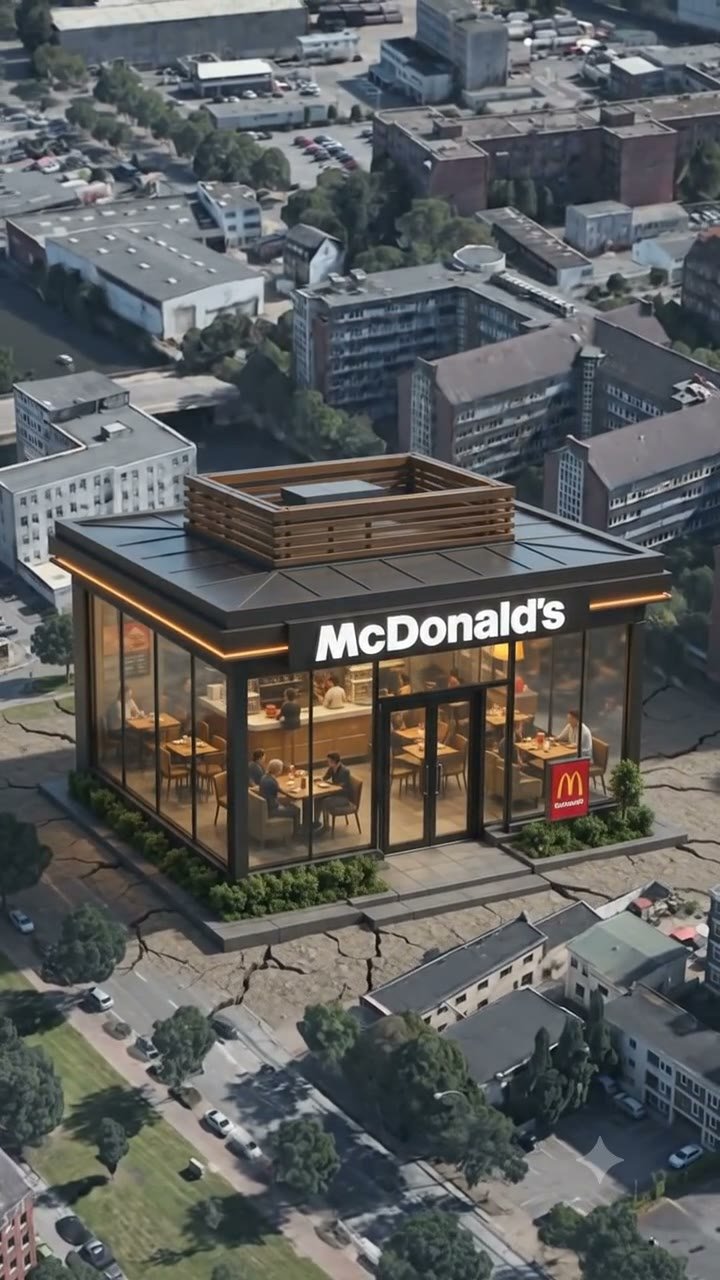
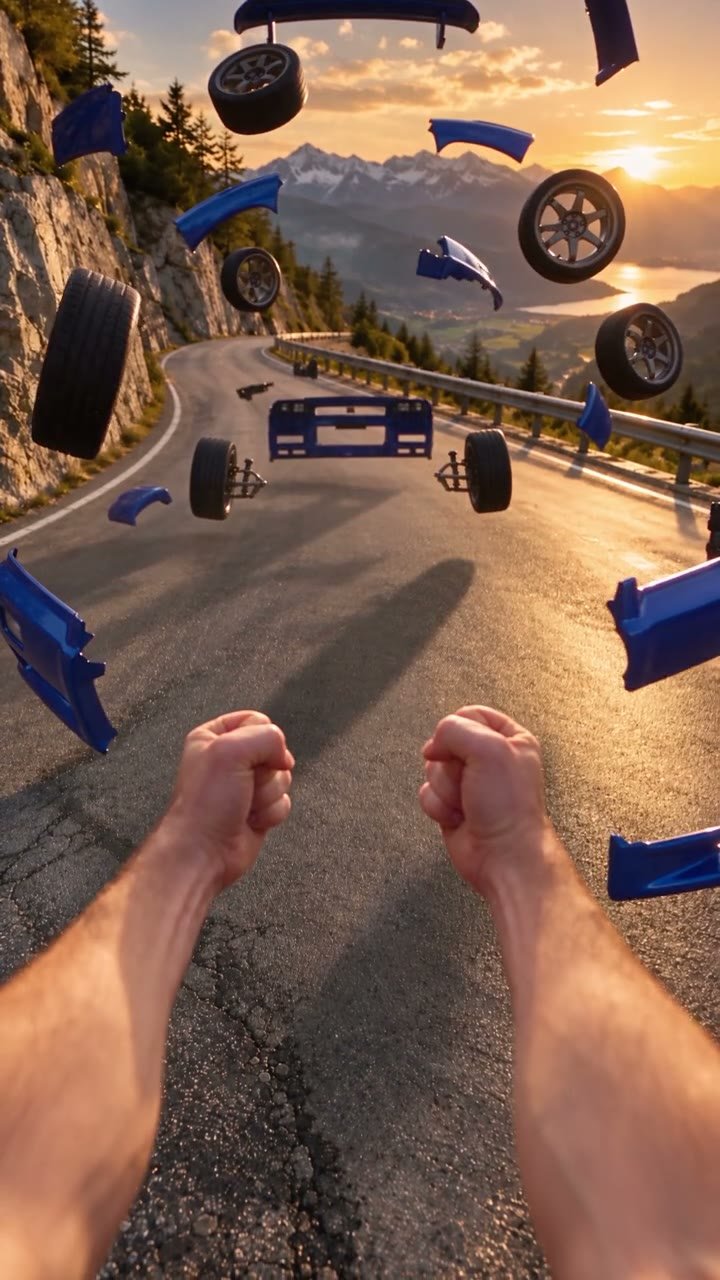
/macro
Flow sucht sich ein Detail, das im Ausgangsbild nur ein paar Pixel groß war: die Endrohre. Daraus wird eine Großaufnahme samt Flammenstoß, danach geht es zurück auf die Totale. Was vergrößert wird, entscheidet das Modell selbst.
VIDEO PROMPT
Ein Standbild als Startframe, ein einziges Wort als Prompt. Aus demselben Foto wird mit /macro eine Großaufnahme, mit /fpvdrone eine Verfolgungsjagd und mit /dronefly ein ruhiger Überflug. Alle 50 Kamerabefehle zum Durchsuchen und Kopieren.
BEISPIELE
Alle drei Clips starten mit demselben Bild eines blauen Sportwagens auf einer Passstraße. Im Prompt-Feld stand jeweils nichts außer dem Befehl.
/macro
Flow sucht sich ein Detail, das im Ausgangsbild nur ein paar Pixel groß war: die Endrohre. Daraus wird eine Großaufnahme samt Flammenstoß, danach geht es zurück auf die Totale. Was vergrößert wird, entscheidet das Modell selbst.
/fpvdrone
Die Kamera stürzt am Auto vorbei, zieht von oben hinter ihm her und schiebt sich auf Radhöhe daneben. Sechs Sekunden, drei Kamerapositionen, keine einzige davon stand im Prompt.
/dronefly
Dasselbe Foto, ruhige Variante: die Kamera steigt und driftet zurück, das Auto bleibt klein, die Landschaft macht auf. Gleicher Look, gleiches Licht, komplett andere Erzählung.
BEFEHLSLISTE
Tippen filtert, ein Klick auf die Kategorie sortiert vor, der Button rechts kopiert den Befehl.
/zoom
Ändert die Brennweite: das Motiv rückt näher oder weiter weg, die Kamera selbst bleibt stehen.
/zoomin
Zoomt langsam auf das Motiv zu. Der Ausschnitt wird enger, die Perspektive bleibt gleich.
/zoomout
Zoomt heraus. Aus dem Detail wird die Umgebung, ohne dass die Kamera fährt.
/dolly
Fährt die Kamera körperlich zum Motiv hin oder von ihm weg. Anders als beim Zoom ändert sich die Perspektive mit.
/dollyin
Kamerafahrt nach vorn. Der Vordergrund wandert vorbei, das Motiv wächst.
/dollyout
Kamerafahrt nach hinten. Das Motiv bleibt Mittelpunkt, die Umgebung schiebt sich ins Bild.
/truck
Seitliche Kamerafahrt. Die Kamera schiebt parallel nach links oder rechts.
/pedestal
Die Kamera fährt senkrecht hoch oder runter, ohne zu neigen. Der Horizont bleibt gerade.
/crane
Kranfahrt: die Kamera hebt oder senkt sich in einer großen, weichen Bewegung.
/orbit
Die Kamera kreist um das Motiv und behält es dabei im Bild.
/orbit360
Eine volle Umrundung, 360 Grad um das Motiv herum.
/droneorbit
Umkreisung aus der Luft: Orbit, aber mit Höhe und Drohnen-Charakter.
/pan
Die Kamera schwenkt horizontal, ohne den Standort zu wechseln.
/tilt
Vertikaler Schwenk: die Kamera neigt sich nach oben oder unten.
/spin
Die Kamera dreht sich schnell um die eigene Blickachse.
/rotation
Kontrollierte Drehbewegung von Kamera oder Szene.
/whip
Extrem schnelle Kamerabewegung mit starker Bewegungsunschärfe.
/whip-pan
Der Whip als Schwenk. Reißt seitlich weg und funktioniert als Übergang zwischen zwei Bildern.
/drone
Weicher Flug aus der Luft, wie mit einer stabilisierten Drohne.
/dronefly
Die Drohne fliegt durch die Szene oder um sie herum. Ein Weg statt eines Standpunkts.
/aerial
Blick von weit oben auf die Szene, Vogelperspektive.
/fpv
Immersiver Flug aus der Ich-Perspektive, direkt mitten im Geschehen.
/fpvdrone
FPV-Drohne: schnell, nah, aggressiv. Das Bild jagt dem Motiv hinterher.
/tracking
Die Kamera fährt neben oder hinter dem Motiv mit.
/follow
Die Kamera folgt dem Motiv, wohin es sich auch bewegt.
/handheld
Leichte, natürliche Handkamera-Bewegung. Wirkt dokumentarisch statt poliert.
/steadicam
Weich gleitende Kamera, die dem Geschehen folgt, ohne zu wackeln.
/shakycam
Bewusstes Kamerawackeln für einen rohen, energischen Look.
/slowmo
Zeitlupe. Bewegungen werden lang gezogen, Details bekommen Gewicht.
/timelapse
Zeitraffer. Lange Zeiträume laufen in wenigen Sekunden ab.
/hyperlapse
Zeitraffer mit Kamerafahrt. Die Kamera reist sichtbar mit.
/speedramp
Das Tempo wechselt mitten im Clip, weich von schnell zu langsam oder umgekehrt.
/freeze
Die Bewegung friert ein, der Moment bleibt stehen.
/bullet-time
Die Action steht still, die Kamera fährt weiter um sie herum.
/reverse
Der Ablauf läuft rückwärts.
/pov
Die Szene aus den Augen des Motivs.
/firstperson
Ich-Perspektive: der Zuschauer steckt in der Figur.
/thirdperson
Beobachterperspektive von außen, das Motiv bleibt im Bild.
/closeup
Enger Ausschnitt auf das Motiv. Details, Mimik, Material.
/wide
Weiter Ausschnitt, der die Umgebung mitnimmt.
/macro
Extreme Nahaufnahme auf ein winziges Detail.
/rackfocus
Der Fokus springt von einer Ebene auf eine andere.
/focuspull
Der Fokus wandert weich zwischen Vorder- und Hintergrund.
/morph
Ein Zustand, Motiv oder Ort verwandelt sich weich in einen anderen.
/transition
Gestalteter Übergang zwischen zwei Bildern oder Szenen.
/glitch
Digitale Störungen, Artefakte, Bildfehler als Stilmittel.
/motionblur
Bewegungsunschärfe auf allem, was sich bewegt. Mehr Tempo-Gefühl.
/cinematic
Kinolook: dramatische Bewegung, ruhige Komposition, große Geste.
/epicshot
Die große, wuchtige Einstellung, die nach Trailer aussieht.
/loo
Steht so in der Liste, ist aber nirgends sauber definiert. Vermutlich ein verkürztes /loop, verlass dich nicht darauf.
Kein Eintrag passt zu dieser Suche. Probier es mit einem kürzeren Begriff.
ANLEITUNG
In Flow den Modus wählen, der aus einem Bild ein Video macht (Frames to Video), und dein Bild als ersten Frame hochladen. Ein Handyfoto reicht. Die drei Clips oben stammen aus einem einzigen Bild, das vorher in ChatGPT entstanden ist.
Kein Satz, keine Szenenbeschreibung, kein Stil: nur /fpvdrone. Alles, was im Bild schon zu sehen ist, muss nicht noch einmal beschrieben werden. Je weniger daneben steht, desto klarer führt der Befehl die Kamera.
Derselbe Befehl auf demselben Bild liefert nicht zweimal dasselbe. Bei /macro entscheidet Flow selbst, welches Detail groß wird. Lass denselben Befehl zwei- bis dreimal laufen und nimm den Clip, der den Ausschnitt trifft, den du wolltest.
Sechs Sekunden sind kein Video. Nimm dasselbe Startbild und drei verschiedene Befehle, dann hast du drei Einstellungen derselben Szene, die im Schnitt zusammenpassen: Totale, Detail, Bewegung. Genau das zeigt das Dreierbild oben.
TIPPS
Flow hat keine versteckte Befehlsliste und parst keine Slash-Commands. Was wirkt, ist das Wort dahinter: /fpvdrone ist ein extrem kurzer, in der Filmsprache eindeutiger Prompt. Der Schrägstrich ist Gewohnheit und macht die Liste sortierbar.
/macro ist auf die Endrohre gegangen, weil sie im Bild überhaupt vorhanden waren. Auf einem leeren Landschaftsfoto hätte derselbe Befehl nichts zu vergrößern gehabt. Wähle den Befehl nach dem, was im Bild steckt, nicht danach, was gut klingt.
Zwei Befehle gehen, solange sie verschiedene Dinge beschreiben: /dronefly sagt etwas über den Weg, /slowmo über das Tempo. /zoomin und /zoomout dagegen heben sich auf, und das Modell entscheidet, welchen es ignoriert.
Nimm irgendein Bild, das du sowieso schon hast, lade es in Flow als Startframe und schick /fpvdrone hinterher. Nach sechs Sekunden weißt du, ob dieser Weg für dich funktioniert.
FAQ