GOOGLE · FLOW FENSTER-HUD

Ein Foto aus dem Flugzeugfenster. Ein Prompt. Ein Cockpit.

Rechts läuft kein Filter und keine After-Effects-Session, sondern genau das Handyfoto von links, durch Google Flow geschickt. Auf die Scheibe legt sich ein holografisches Flug-Display: Route, Fortschritt, Höhe, Speed, Restzeit. Der Clou ist nicht der Look, sondern die Erkenntnis dahinter: Flow erfindet keine einzige dieser Zahlen. Alles, was im Display steht, hast du vorher in den Prompt geschrieben.

Ein eigenes Foto aus dem Flugzeugfenster · Google Flow (Google AI Pro, ab 21,99 €/Monat) · ca. 20 Minuten beim ersten Mal

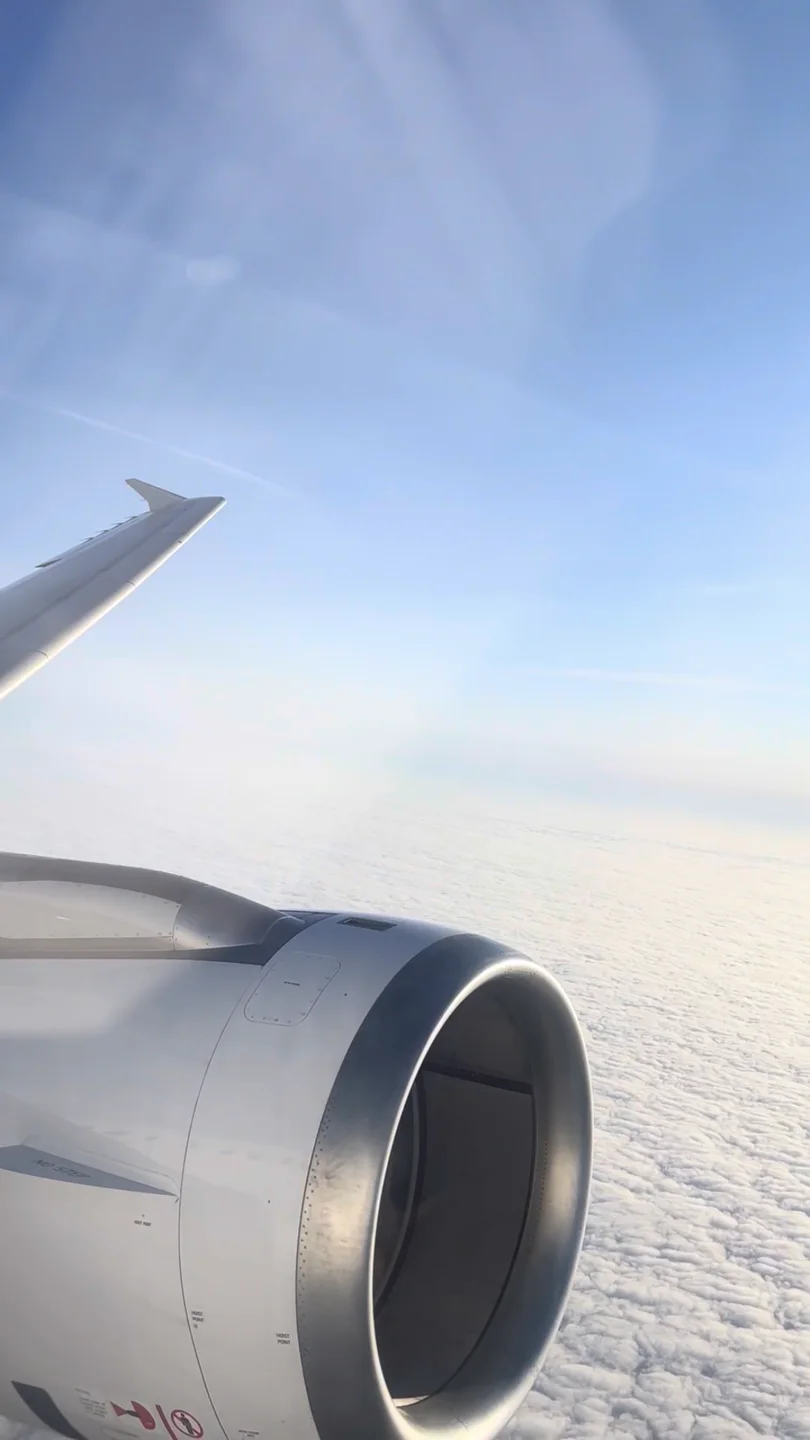
DAS FOTO Handyfoto aus einem Flugzeugfenster: Tragflächenspitze links oben, Triebwerk links unten, darunter eine geschlossene Wolkendecke bis zum Horizont
UnbearbeitetHochkant, an die Scheibe gehalten
EIN PROMPT SPÄTER
Google Flow · VeoEin Durchlauf, 10 Sekunden

Was das Fenster-HUD besonders macht.

Vier Dinge trennen ein Fenster-HUD, das nach Bordcomputer aussieht, von einem, das nach Videospiel-Overlay aussieht. Drei davon entscheidest du im Prompt, eine schon beim Fotografieren.

01 · JEDE ZAHL STEHT IM PROMPT

Flow zeigt keine Flugdaten an, es schreibt deine ab.

Der Prompt hat einen eigenen Block, der wie ein Formular aussieht: Departure, Arrival, Aircraft, Flight Status, Progress Circle, Altitude, Speed, Distance, Flight Time, ETA. Genau diese zehn Zeilen landen im Display, Wort für Wort. Das ist der Unterschied zwischen „mach da ein Flug-HUD drauf“, was jedes Mal etwas anderes ergibt, und einem Ergebnis, das reproduzierbar ist. Für deinen Flug tauschst du nur diesen Block aus.

02 · GROSS HÄLT, KLEIN ZERFÄLLT

Sechs bis acht Werte dürfen echte Schrift sein, der Rest ist Textur.

Veo malt Schrift als Bild, statt sie zu setzen. Im Clip oben sitzen CCU, JFK, 68 %, EN ROUTE, 36.000 ft und 850 km/h sauber — die kleinen Nebenbeschriftungen darunter sind Buchstabensalat, der aus zwei Metern Entfernung wie Text aussieht. Das ist kein Bedienfehler, das ist die Grenze des Modells. Also entscheidest du vorher, welche Werte groß und lesbar sein müssen. Alles andere steht im Prompt bewusst als „optional subtle premium extras“ und darf Deko bleiben.

03 · DER RAHMEN AUS DEM NICHTS

Auf dem Foto ist kein Fenster. Im Video schon.

Das Ausgangsfoto zeigt nur Tragfläche, Triebwerk und Wolken, keine Kabine, keinen Rahmen. Weil im Prompt „realistic airplane passenger-window view“ steht, baut Flow Rahmen, Kabinenwand und Sonnenblende dazu — und genau das trägt den Effekt. Ohne Rahmen wäre das HUD ein Overlay, das über dem Bild schwebt. Mit Rahmen ist es etwas, das auf einer Scheibe klebt, mit Spiegelungen und allem. Der Satz kostet dich nichts und macht den halben Unterschied.

04 · AUFBAU STATT ANKNIPSEN

Die ersten zwei Sekunden sehen absichtlich nach nichts aus.

Im Prompt steht kein Zustand, sondern eine Reihenfolge: zuerst sieht das Fenster fast normal aus, dann kommen Scanlinien und Lichtpartikel, dann bilden sich dünne Rahmenlinien, erst danach fahren Panels, Karte und Ring ein. Diese Choreografie ist der Grund, warum der Clip wie eine Technologie wirkt, die hochfährt. Lässt du sie weg, ist das HUD ab Frame eins komplett da und sieht aus wie ein aufgeklebter Sticker.

Wie das Fenster-HUD wirklich arbeitet.

01 · Base Plate

Dein Foto schlägt jedes Stimmungswort.

Im Prompt steht viermal „golden-hour“. Das Foto war kühles Tageslicht über einer Wolkendecke — und genau so ist der Clip geworden. Flow behandelt das Hochgeladene als Base Plate, also als unantastbaren Untergrund, und Stimmungswörter greifen nur dort, wo das Foto nichts vorgibt: in der Farbe des Hologramms. Praktisch heißt das: Was du an Licht haben willst, musst du fotografieren, nicht schreiben.

02 · Physik statt Overlay

„Physically attached to the glass“ ist der Schlüsselsatz.

Dieser eine Satz entscheidet, ob das Display mit dem Flugzeug wackelt oder starr über dem Bild klebt. Steht er drin, koppelt Veo die Ebene an die Scheibe: Sie bekommt Reflexionen, sie nimmt die leichte Flugvibration mit, sie wird an hellen Wolken schwächer sichtbar. Ohne ihn liegt das HUD bewegungslos über dem Video wie eine Bauchbinde — und dieser eine Unterschied ist es, den Zuschauer als „echt“ oder „drübergelegt“ lesen.

03 · Die Verbotsliste

Vier Zeilen, die den Gamer-Look verhindern.

Der Prompt endet mit „no cartoon look, no cluttered cheap HUD, no gamer UI, no fake low-quality sci-fi graphics“. Das ist kein Beiwerk. Ein Videomodell kennt aus seinen Trainingsdaten vor allem eine Sorte HUD, nämlich die aus Shootern: grelles Grün, dicke Balken, Fadenkreuze, alles gleichzeitig. Ohne diese vier Zeilen bekommst du genau das. Mit ihnen landest du bei der ruhigen Glas-Optik, die im Prompt vorher als „Apple Vision Pro-inspired“ beschrieben ist.

04 · Hochformat ist die Bühne

9:16 vor dem Generieren einstellen, nicht danach beschneiden.

Das Display braucht Etagen: Statusleiste oben, Karte in der Mitte, Telemetrie darunter, Routenband unten. Diese Stapelung geht nur im Hochformat auf, im Querformat drängt sich alles in zwei Reihen und wird unlesbar. Deshalb steht „vertical 9:16“ im Prompt und muss zusätzlich in Flow eingestellt sein, bevor du generierst. Ein 16:9-Clip nachträglich auf 9:16 zu beschneiden schneidet dir zuverlässig die Hälfte des HUDs ab.

Vier Fenster, die sofort funktionieren.

01 · Reise-Content

Der Hinflug als Reel-Opener

Jeder hat dieses Fensterfoto auf dem Handy, und als Standbild ist es austauschbar. Mit Route, Restzeit und Höhe darauf wird daraus die erste Sekunde einer Reise-Serie, die sagt, wohin es geht, ohne dass jemand spricht. Nimm die echten Werte von deinem Flug, dann kommentiert die Hälfte der Leute genau darüber.

02 · Jedes andere Fenster

Zug, Auto, Fähre, Seilbahn

Der Effekt hängt nicht am Flugzeug, sondern an der Kombination aus Scheibe und Bewegung. Im ICE wird aus dem Route-Block Abfahrt, Ankunft, Tempo und nächster Halt, in der Seilbahn Höhenmeter und Bergstation. Du tauschst im Prompt nur „airplane passenger-window“ und die zehn Datenzeilen, der ganze Rest bleibt stehen.

03 · Immobilie & Ausblick

Die Daten zur Aussicht ins Glas

Ein Foto aus der Fensterfront einer Wohnung, dazu Himmelsrichtung, Etage, Quadratmeter, Blickachse. Statt einer Tabelle unter dem Bild steht die Information dort, wo geschaut wird. Das funktioniert für Makler-Reels genauso wie für Hotels, die ihre Zimmerkategorien auseinanderhalten wollen.

04 · Technik & B2B

Maschine mit Telemetrie-Look

Statt Fensterglas nimmst du die Sichtscheibe einer Anlage, ein Cockpit, eine Fahrerkabine. Auf die Scheibe kommen Durchsatz, Temperatur, Laufzeit, Auslastung. Der Clip ersetzt kein Dashboard, aber als Aufmacher für Messe, LinkedIn oder Pitch verkauft er in fünf Sekunden, dass da etwas gemessen wird — und ist in zwanzig Minuten gebaut statt in zwei Tagen Motion Design.

Dein Fenster-Prompt zum Kopieren.

Das ist der Prompt, mit dem der Clip oben entstanden ist. Für deinen eigenen Flug tauschst du genau einen Abschnitt aus: den Block unter „Route details“. Alles davor beschreibt den Look, alles danach das Layout und die Verbote, und beides kann so stehen bleiben.

fenster-hud.txt
Transform the uploaded airplane-window photo into an ultra-premium cinematic sci-fi travel reel.

Use the uploaded photo as the base plate. Preserve the realistic airplane passenger-window view, the golden-hour lighting, the fluffy clouds outside, and the visible aircraft wing. Keep the camera mostly steady and natural, with only subtle handheld aircraft vibration and gentle in-flight motion.

The main effect: a highly advanced transparent holographic HUD interface gradually builds itself onto the airplane window glass, as if the window becomes a futuristic AR display.

The interface should feel next-level, extremely polished, and visually stunning — premium, futuristic, elegant, and “what the fuck”-level impressive. Think luxury aviation meets Apple Vision Pro-inspired glass UI, with ultra-clean glassmorphism, layered transparent panels, crisp micro-typography, glowing blue and orange light accents, subtle reflections, and realistic integration into the airplane window surface.

Animation sequence:
At first, the window looks almost normal.
Then faint scanning lines, tiny glowing particles, soft light traces, and minimal interface markers begin to appear.
The HUD smoothly assembles in layers across the glass.
Thin luminous frame lines form around the viewing area.
Data panels, route graphics, icons, circular gauges, and map overlays fade and slide into place with premium motion design.
The animation should feel smooth, intelligent, and cinematic — no chaotic UI spam.
The overlay must feel physically attached to the glass, with realistic reflections and transparency.

HUD content:
Display a live animated long-haul flight route from Kolkata (CCU) to New York (JFK).

Route details:
Departure: Kolkata (CCU) – Netaji Subhas Chandra Bose International Airport
Arrival: New York (JFK) – John F. Kennedy International Airport
Aircraft: Airbus A320neo
Flight Status: EN ROUTE
Progress Circle: 68%
Altitude: 36,000 ft
Speed: 850 km/h
Distance: 13,050 km
Flight Time: 15 hr 45 min
ETA: 02:35 hrs

Visual layout:
A large central holographic world / route visualization displayed across the window
CCU / Kolkata clearly marked on the left side
JFK / New York clearly marked on the right side
A glowing airplane icon moving along the route
A premium circular progress indicator showing 68%
A sleek flight information panel with the route details
Advanced secondary modules such as altitude, speed, flight condition, weather, and flight status
Optional subtle premium extras: tiny navigation icons, a small aircraft schematic, a route bar, minimal telemetry, or elegant AR indicators

Bottom route display:
CCU (Kolkata) → 13,050 KM → JFK (New York)
This bottom route display should glow subtly and animate elegantly, with moving route indicators and a small aircraft icon sliding along the line.

Style and quality:
ultra-realistic
cinematic luxury travel aesthetic
futuristic but believable
Apple Vision Pro-inspired holographic interface
transparent glassmorphism UI
blue and orange luminous accents
premium motion graphics
realistic reflections on airplane window
subtle volumetric lighting
golden-hour sky
fluffy clouds
highly detailed aircraft wing
4K HDR look
vertical 9:16
Instagram Reel / TikTok quality
smooth, refined, expensive-looking animation
no cartoon look
no cluttered cheap HUD
no gamer UI
no fake low-quality sci-fi graphics

The result should look like a breathtaking futuristic passenger experience where the aircraft window transforms into a next-generation transparent AR flight dashboard.
In 5 Schritten startklar.

01

Das Foto machen — hochkant, an der Scheibe

Handy direkt an die Fensterscheibe halten, damit keine Kabinenspiegelung im Bild landet, und hochkant auslösen. Tragfläche oder Triebwerk gehören ins untere Bilddrittel, weil sie sofort erkennbar machen, woher der Blick kommt. Die oberen zwei Drittel bleiben frei für Himmel und Wolken, denn genau dort baut Flow später das Display auf. Ein Foto, das komplett vom Triebwerk gefüllt ist, hat keinen Platz für das HUD.

02

Die echten Flugdaten notieren

Zehn Werte brauchst du: Abflug, Ziel, Flugzeugtyp, Status, Fortschritt in Prozent, Höhe, Geschwindigkeit, Distanz, Gesamtflugzeit, Restzeit. Die stehen alle auf dem Bordbildschirm oder in Flightradar24. Achte darauf, dass sie zueinander passen — 850 km/h auf 36.000 Fuß ist plausibel, 1.400 km/h nicht, und solche Ausreißer fallen sofort auf. Am schnellsten geht es, wenn du beim Fliegen einmal den Bordbildschirm abfotografierst.

03

Nur den Route-Block im Prompt austauschen

Prompt kopieren und ausschließlich die zehn Zeilen unter „Route details“ ersetzen, dazu die beiden Stellen, an denen die Flughafencodes im Layout auftauchen: die Zeile mit „from Kolkata (CCU) to New York (JFK)“ und die untere Routenleiste. Der Rest bleibt wortgleich stehen. Es ist verlockend, auch am Style-Block zu schrauben — mach das erst, wenn ein Durchlauf gelaufen ist, sonst weißt du hinterher nicht, welche Änderung was bewirkt hat.

04

In Flow das Foto laden und 9:16 setzen

Auf labs.google/flow ein neues Projekt anlegen, das Foto als Ausgangsbild hochladen und das Format auf 9:16 stellen, bevor du generierst — nachträglich beschneiden schneidet dir die halbe Anzeige weg. Dann den angepassten Prompt einsetzen und laufen lassen. Ein Durchlauf ergibt hier rund zehn Sekunden, und mehr braucht der Effekt auch nicht.

05

Zwei bis drei Durchläufe, nach Typografie auswählen

Die Bildqualität ist bei fast jedem Durchlauf gut, die Schrift nicht. Lass zwei oder drei laufen und such den aus, bei dem deine wichtigsten Werte sauber stehen — Flughafencodes, Prozentzahl, Höhe. Zum Schluss der Handgriff, den die meisten vergessen: KI-Clips werden gegen Ende oft unruhig. Such den Frame, in dem das Display vollständig steht, und schneide kurz danach ab, lieber eine Sekunde zu früh.

Ein Foto, das du schon hast, wird ein Cockpit.

Der ganze Effekt hängt an zehn Zeilen im Prompt und einem Foto, das auf jedem Handy liegt, das schon mal geflogen ist. Zwanzig Minuten, ein Durchlauf, fertig. Such dir dein bestes Fensterfoto raus und gib der Scheibe ein Display.

Mehr Tipps auf @till.schae

Häufige Fragen.

Warum ist die Hälfte der Schrift im HUD Buchstabensalat?
Weil Veo Schrift als Bild malt und nicht als Text setzt. Große Elemente überstehen das: CCU, JFK, 68 %, EN ROUTE, 36.000 ft, 850 km/h sitzen im Clip oben sauber. Alles, was im fertigen Video kleiner als etwa ein Fünfzigstel der Bildhöhe wird, zerfällt zu Kringeln, die aus zwei Metern Entfernung wie Text aussehen. Das ist keine Fehlbedienung, das ist die Grenze des Modells. Der Umgang damit ist einfach: Entscheide vorher, welche sechs bis acht Werte wirklich lesbar sein müssen, und verlange die groß. Der Rest im Prompt steht ausdrücklich als „optional subtle premium extras“ drin, also als Textur, nicht als Information.
Was muss auf dem Foto drauf sein, damit es funktioniert?
Ein klarer Blick nach draußen mit etwas Ruhe darin: Wolkendecke, Horizont, Himmel. Tragfläche oder Triebwerk im unteren Bilddrittel helfen sehr, weil sie dem Bild sofort ansehen lassen, dass es aus einem Flugzeug kommt. Wichtig ist freie Fläche im oberen Zweidrittel, denn dort baut Flow das Display auf. Ein Foto, das komplett von Triebwerk und Tragfläche gefüllt ist, hat keinen Platz für das HUD. Hochformat aufnehmen, direkt an die Scheibe halten, damit keine Spiegelung der Kabine drin ist. Ein normales Handyfoto reicht, das Original hier ist genau das.
Im Foto ist gar kein Fensterrahmen zu sehen, im Video schon. Woher kommt der?
Den hat Flow dazugebaut. Das Ausgangsfoto zeigt nur Tragfläche, Triebwerk und Wolken, ohne jede Kabine. Weil im Prompt „realistic airplane passenger-window view“ steht, ergänzt das Modell den Rahmen samt Kabinenwand und Sonnenblende. Das ist hier kein Fehler, sondern der Grund, warum der Effekt trägt: Erst der Rahmen macht aus einem Overlay eine Scheibe, auf der etwas klebt. Wenn du den Rahmen nicht willst, nimmst du die Formulierung raus und beschreibst stattdessen ein randloses Cockpit-Glas, dann bleibt der Bildausschnitt so wie dein Foto.
Kann Flow meine echten Flugdaten anzeigen?
Nein, und das ist ein wichtiger Punkt. Flow hat keinen Zugriff auf Flugdaten, es schreibt nur ab, was du im Prompt vorgibst. Jede Zahl im Clip oben, von den 68 Prozent bis zu den 13.050 Kilometern, steht wörtlich im Prompt. Für deinen eigenen Flug holst du die Werte vorher aus dem Bordbildschirm oder aus Flightradar24 und trägst sie in den Route-Block ein. Achte darauf, dass die Werte zueinander passen: 850 km/h bei 36.000 Fuß ist plausibel, 1.400 km/h wäre es nicht, und genau solche Ausreißer fallen im Kommentarbereich sofort auf.
Welchen Plan brauche ich für Google Flow?
Google AI Pro (21,99 €/Monat) ist die praktikable Stufe: Zugang zu Veo 3.1 und genug Credits für die zwei bis drei Durchläufe, die du hier brauchst, weil die Typografie nicht bei jedem Versuch gleich gut sitzt. Google AI Ultra (ab 99,99 €/Monat, höhere Stufe 219,99 €/Monat) entfernt zusätzlich das sichtbare Veo-Logo. Der kostenlose Zugang funktioniert im Ansatz, liefert aber niedrigere Qualität und ein Wasserzeichen, und gerade bei einem Effekt, der von scharfer Mikro-Typografie lebt, merkt man das sofort.