AI VIDEO
Ein Foto, durch das die Kamera fliegt.
Sieben Sekunden aus einem einzigen Standbild: Erst ist alles schwarz, dann tastet ein Laserscan das Feld ab, die Kamera rast dicht über die Blüten, Farbe kehrt zurück, und am Ende steht exakt das Bild, das ich hochgeladen habe. Es gibt keinen Prompt für das Video und keinen Schnitt. Es gibt ein Bild, einen fertigen Effekt in Higgsfield und einen Klick für 63 Credits. Die ganze Arbeit steckt im Bild davor, und dessen Prompt liegt hier zum Kopieren.
- 10 Min
- Einsteiger
ERGEBNIS
Das ist dabei rausgekommen.
- 1Bild als einzige Eingabe
- 0Zeilen Video-Prompt
- 63Credits pro Durchlauf
- 7s1080p, 9:16, mit Ton
-
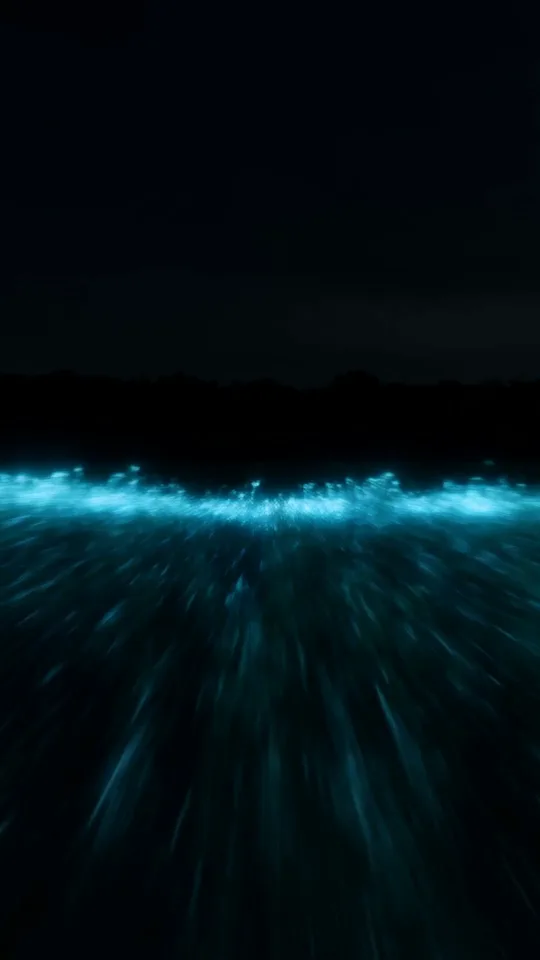 Die erste Scanlinie0,0 bis 0,8 s
-
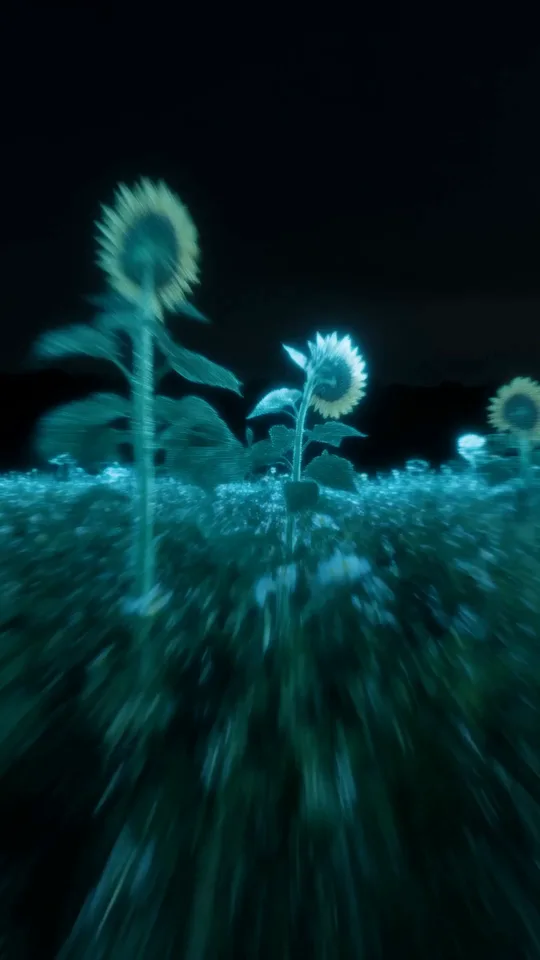 Die Umrisse leuchten auf0,8 bis 2,0 s
-
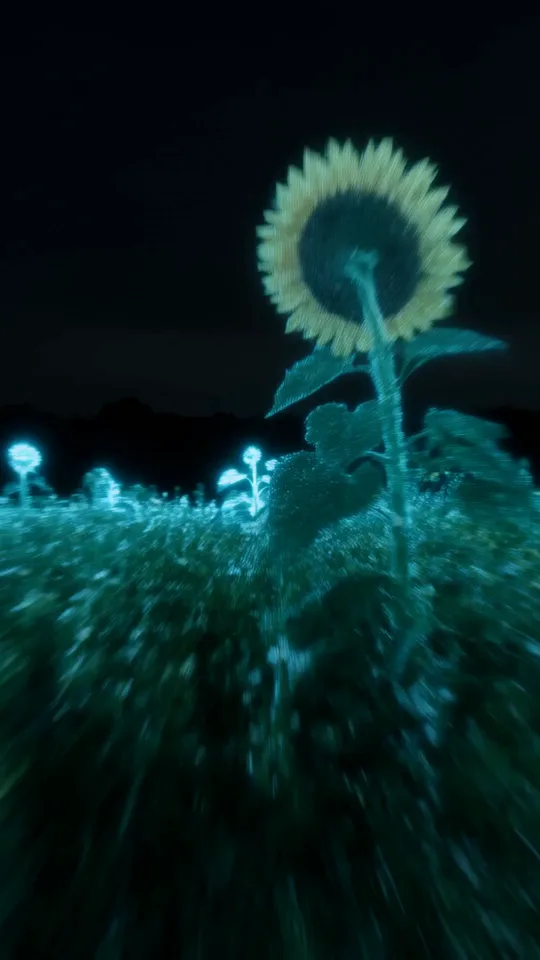 Die erste echte Farbe2,0 bis 3,5 s
-
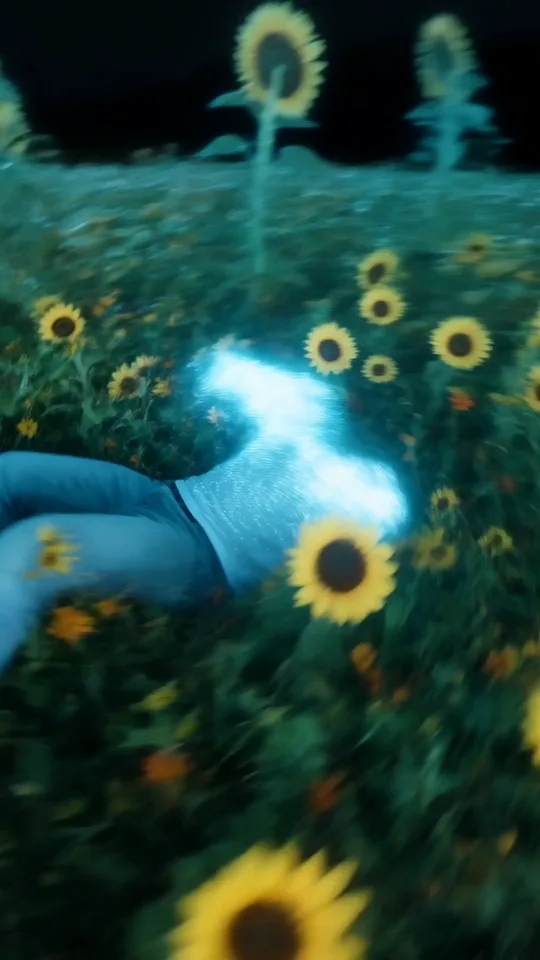 Da liegt jemand3,5 bis 6,0 s
-
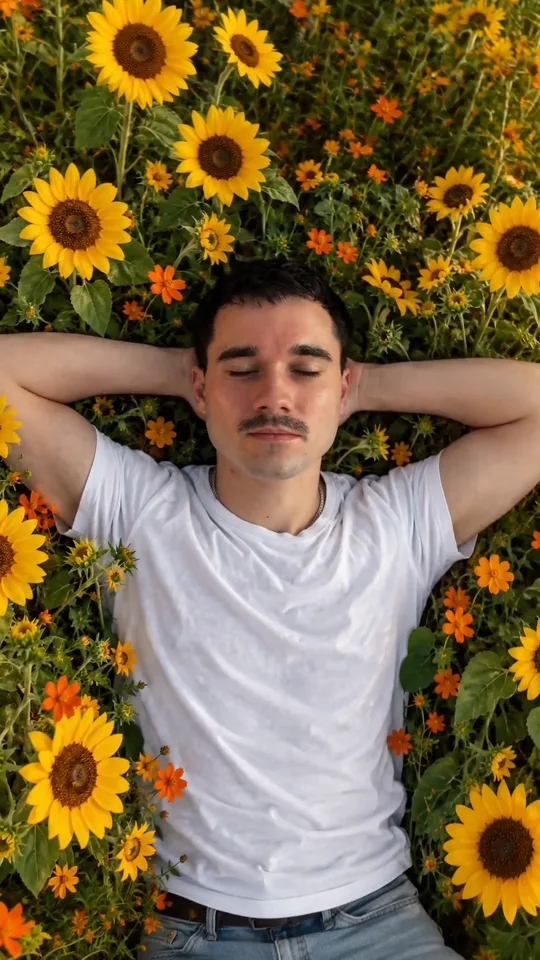 Das Ausgangsbild steht6,0 bis 7,0 s
DAS BRAUCHST DU
Womit das gebaut ist.
 Higgsfield
 ChatGPT
-
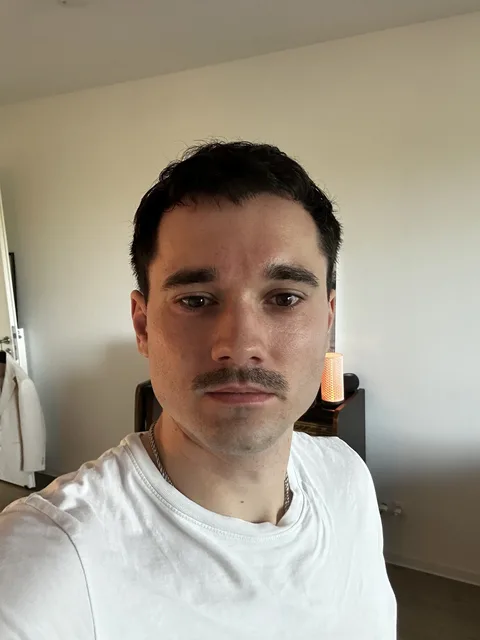 SCHRITT 1 · das SelfieHandy, Wohnzimmer, kein Aufwand
-
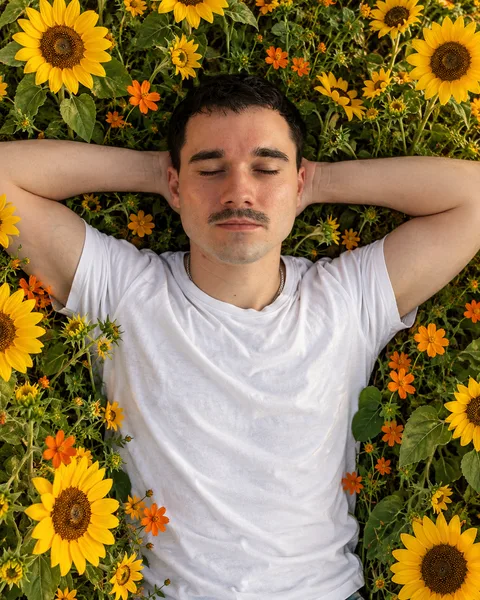 SCHRITT 2 · das Motiv aus ChatGPTGenau dieses Bild geht in den Effekt
ANLEITUNG
So baust du es nach.
-
Ein Selfie aussuchen
Ein Handyfoto reicht, und es muss nichts können. Meins ist im Wohnzimmer entstanden, Tageslicht von der Seite, weißes T-Shirt, neutraler Hintergrund. Wichtig ist nur, dass dein Gesicht groß und scharf im Bild liegt, weil ChatGPT gleich genau daraus die Ähnlichkeit zieht. Sonnenbrille, starke Filter und Gegenlicht machen es unnötig schwer.
-
In ChatGPT das Motiv bauen
Selfie in ChatGPT hochladen, den Bild-Prompt aus dem Prompt-Bereich einsetzen, fertig. Der Prompt legt drei Dinge fest, auf die es später ankommt: Blick von oben senkrecht nach unten, ein dichtes Feld aus Blüten rund um den Körper, und hochkant. Genau diese Staffelung aus nahen und fernen Blumen ist das Material, durch das die Kamera später fliegt. Prüfe am Ende, ob Gesicht, Frisur und Outfit noch deine sind, sonst fällt der Schluss des Clips auseinander.
-
In Higgsfield die Effekte öffnen
Bei higgsfield.ai einloggen. Oben in der Leiste steht Effects, zwischen Genjutsu und Cinema Studio. Dahinter liegt eine Galerie fertiger Bewegungsvorlagen, die alle nach demselben Muster funktionieren: Du lieferst ein Bild, der Effekt liefert die Choreografie. Kein Prompt, keine Kameraplanung, keine Modellauswahl.

-
Lidar Transition heraussuchen
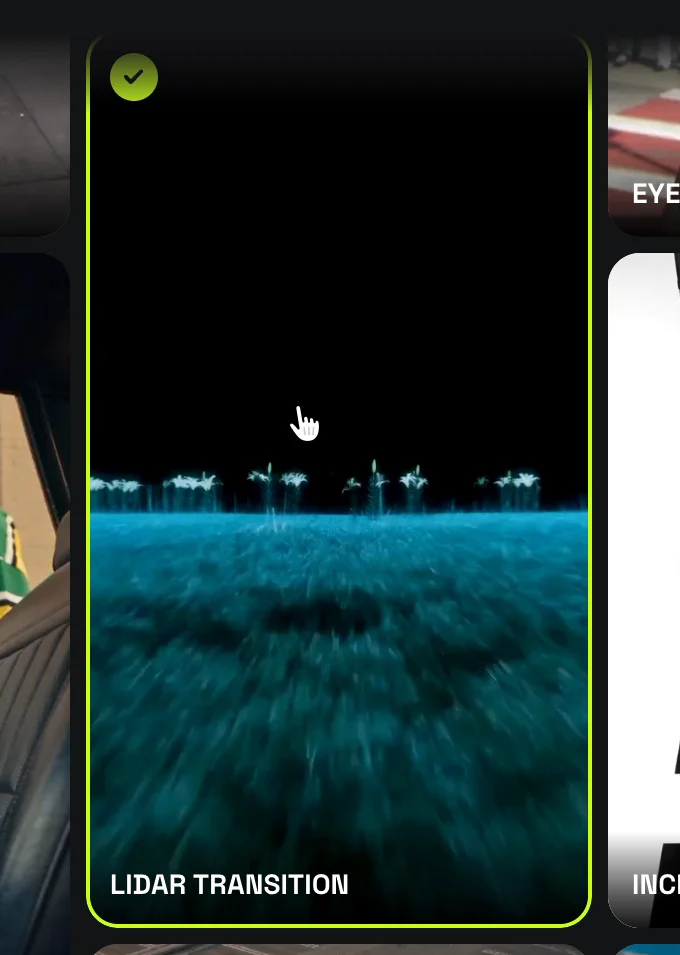
In der Galerie liegen dutzende Kacheln nebeneinander, jede mit einem Vorschauclip. Die gesuchte heißt LIDAR TRANSITION, ihre Vorschau ist türkis und fast schwarz, damit findest du sie auch ohne Suche. Wer lieber tippt: Das Suchfeld oben rechts nimmt „lidar“ entgegen. Ein Klick auf die Kachel, und links baut sich das Bedienfeld auf.
-
Bild anhängen und generieren
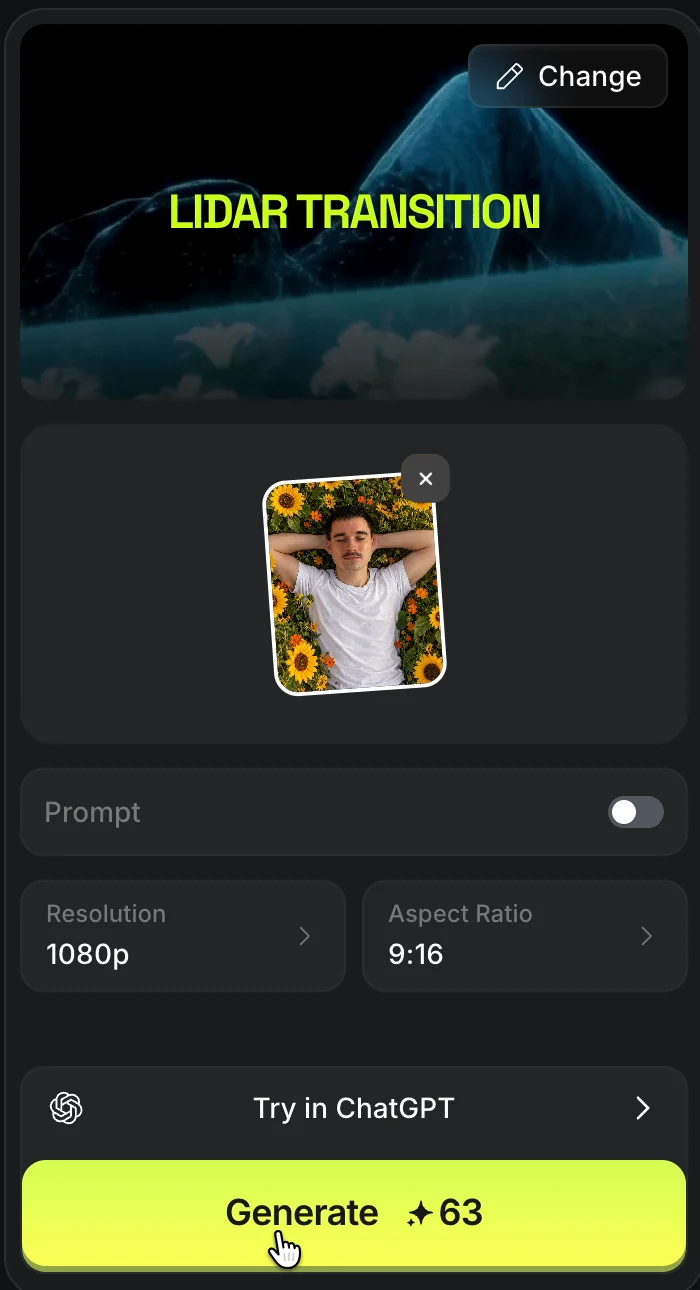
Im linken Feld auf Image klicken und das ChatGPT-Bild auswählen, PNG oder JPG. Darunter stehen drei Regler, und die stehen schon richtig: Prompt bleibt aus, Resolution auf 1080p, Aspect Ratio auf 9:16. Dann auf Generate, das kostet 63 Credits und läuft ein bis zwei Minuten. Das Ergebnis landet rechts in der History und lässt sich von dort herunterladen.
PROMPTS
Alles, was du brauchst.
@Create image Photorealistic top-down portrait based on my uploaded photo. I'm lying on my back in a dense field of yellow sunflowers and small orange wildflowers, with flowers and greenery framing my head and body. Both hands are tucked behind my head, elbows pointing out to the sides. My eyes are gently closed and my expression is calm and peaceful. Camera: directly overhead, vertical composition, centered, framed from head to waist. Lighting: soft, natural daylight. Must keep: my exact face and facial features, hairstyle, skin tone, and original outfit. No sunglasses.
Photorealistic top-down portrait based on my uploaded photo.
I'm lying on my back in a dense [HIER DEIN UMFELD, zum Beispiel:
field of yellow sunflowers / bed of autumn leaves / patch of snow
with pine branches / shallow stream with round pebbles], with
[DIESELBEN DINGE] framing my head and body.

Both hands are tucked behind my head, elbows pointing out to the
sides. My eyes are gently closed and my expression is calm and
peaceful.

Camera: directly overhead, vertical composition, centered, framed
from head to waist.
Lighting: soft, natural daylight.

Must keep: my exact face and facial features, hairstyle, skin tone,
and original outfit. No sunglasses.


DREI DINGE NICHT AENDERN, sonst traegt der Effekt nicht:
  "top-down" / "directly overhead"  -> die Kamera faellt von oben ein
  "dense"                           -> nur dichtes Umfeld gibt Tiefe
  "vertical composition"            -> der Effekt rendert 9:16
Clip wirkt flach, kaum Flug     -> Bild hat zu wenig Tiefe. "dense"
                                   verstaerken, Blueten bis an den
                                   Bildrand ziehen lassen

Gesicht am Ende trifft nicht    -> Selfie schaerfer und groesser
                                   waehlen, "Must keep"-Zeile im
                                   Bild-Prompt stehen lassen

Schwarzer Anfang zu lang        -> normal, der Scan braucht rund eine
                                   Sekunde. Im Schnitt die erste halbe
                                   Sekunde wegnehmen

Bild ist quer                   -> Effekt rendert 9:16. Motiv hochkant
                                   erzeugen, nicht nachtraeglich
                                   beschneiden

Ergebnis gefaellt nicht         -> zweiter Durchlauf mit demselben Bild
                                   sieht anders aus, der Effekt wuerfelt
                                   Flugbahn und Tempo neu

Credits werden knapp            -> Vorher pruefen, ob das Bild ueberhaupt
                                   traegt: dichtes Umfeld, klarer
                                   Vordergrund, klarer Hintergrund
SETTINGS
Die Einstellungen im Überblick.
| Plattform | Higgsfield |
|---|---|
| Wo | Effects → Lidar Transition |
| Eingabe | 1 Bild, PNG oder JPG |
| Prompt | aus (zuschaltbar, hier nicht genutzt) |
| Auflösung | 1080p |
| Format | 9:16 |
| Länge | 7s, vom Effekt vorgegeben |
| Kosten | 63 Credits pro Durchlauf |
| Ton | entsteht im selben Durchlauf |
WORAUF ES ANKOMMT
Darauf musst du achten.
Der Effekt braucht Tiefe, dein Bild muss sie liefern
Der Scan baut aus dem einen Standbild eine räumliche Szene und fliegt dann hindurch. Das gelingt nur, wenn im Bild etwas nah und etwas fern ist. Ein dichtes Blumenfeld liefert das im Dutzend: Blüten direkt vor der Linse, Blüten am Horizont, dazwischen alles. Ein freigestelltes Porträt vor einer glatten Wand liefert nichts, und der Clip wird eine langsame Blende statt eines Flugs.
Die Aufsicht ist kein Stilmittel, sie ist die Mechanik
„Directly overhead“ im Bild-Prompt sorgt dafür, dass die Kamera am Ende von oben auf dich fällt. Der Effekt fliegt flach über die Szene und kippt zum Schluss in die Aufsicht. Passt die Perspektive des Bildes dazu, rastet der letzte Frame sauber auf deinem Foto ein. Passt sie nicht, sucht sich der Scan eine eigene Landung, und der Schluss wirkt beliebig.
Der Clip endet auf deinem Bild, und das ist der Trick
Der letzte Frame ist exakt das hochgeladene Foto, unverändert. Damit hast du eine fertige Brücke: Hänge dahinter dein Foto als Standbild, und der Übergang ist unsichtbar. Genauso lässt sich der Clip an den Anfang eines Reels setzen, weil er aus dem Schwarz kommt und im Bild endet, statt mitten in einer Bewegung aufzuhören.
Zweimal derselbe Klick, zweimal ein anderer Flug
Flugbahn, Tempo und der Moment, in dem die Farbe zurückkommt, werden bei jedem Durchlauf neu gewürfelt. Dasselbe Bild ergibt also nicht dasselbe Video. Wenn dir das Timing nicht gefällt, ist der zweite Versuch mit unverändertem Bild die richtige Antwort, nicht ein neues Bild. Rechne mit zwei Durchläufen, also rund 130 Credits, bis einer sitzt.
Ein Bild reicht, der Rest ist ein Klick.
Selfie hochladen, Bild-Prompt einsetzen, Motiv in Higgsfield ziehen und generieren. Sieben Sekunden später hast du einen Clip, der aus dem Schwarz kommt und auf deinem Foto landet.
FAQ